WaxMusic 使い方(マニュアル)
WaxMusic「音楽を、まとう。」は、端末の音楽・Apple Music・Podcast をひとつの画面で探して再生する、横画面・車載向けの音楽プレーヤーです。この文書は iPad(横画面)の画面で説明します。iPhone では同じ機能が少し詰めた配置になります。
運転中は操作しないでください。 操作は停車中に行ってください。
1. 画面の構成
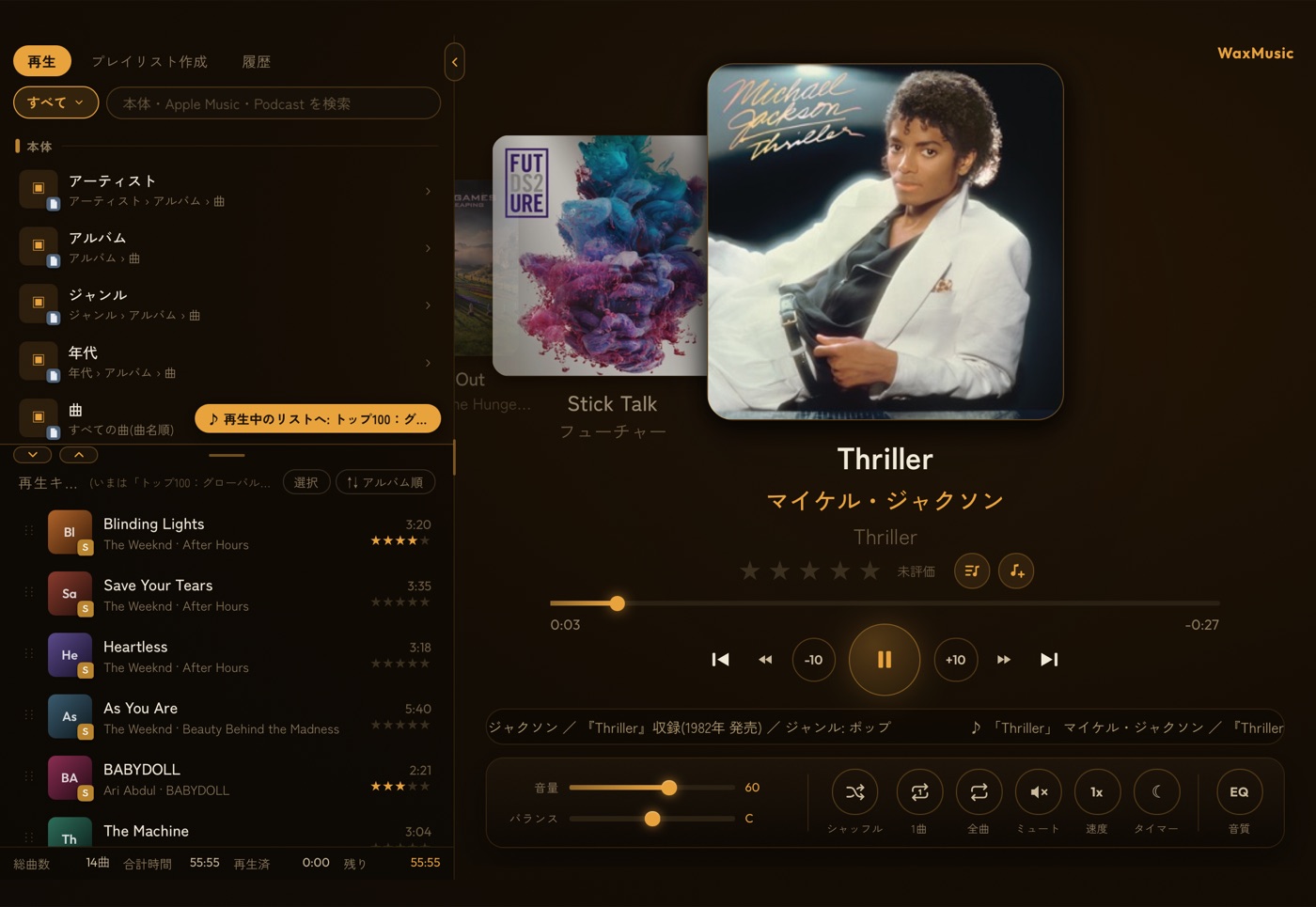
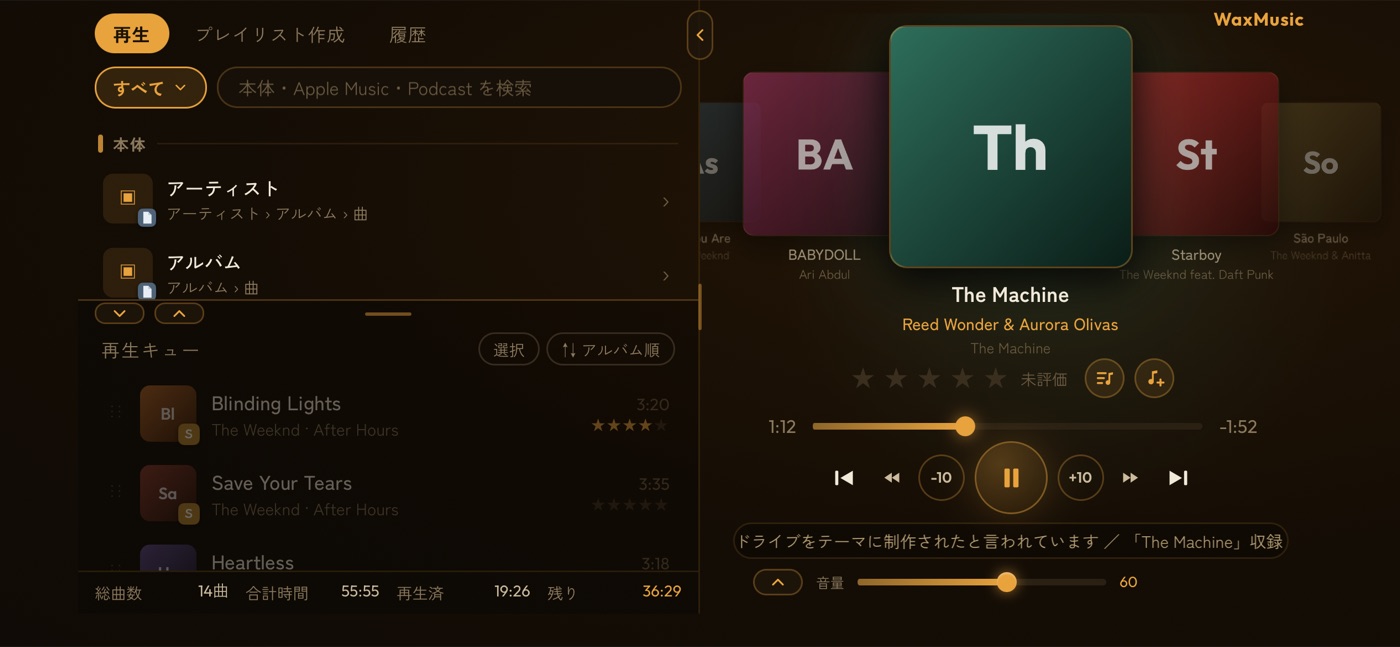
- 左の欄(曲エリア): 上段が曲を探す「ライブラリ」、下段が「再生キュー」です。いちばん上の「再生 / プレイリスト作成 / 履歴」でタブを切り替えます。
- 中央(再生エリア): ジャケットが並ぶカバーフロー、曲名・アーティスト・アルバム、星(レート)、進行バー、再生ボタン、テロップ、音量などのコントロールです。
- 右(音質調整): コントロールの「音質」ボタンで開閉します(→ 7 章)。
- 欄と欄の境目はドラッグで幅を変えられます。曲エリア右上の「‹」で曲エリアを畳むと、再生エリアが広くなります。
- 上段と下段の境目(細いバー)も上下にドラッグでき、「∨」「∧」で片方を畳んだり広げたりできます。
2. 曲を探す(ライブラリ)
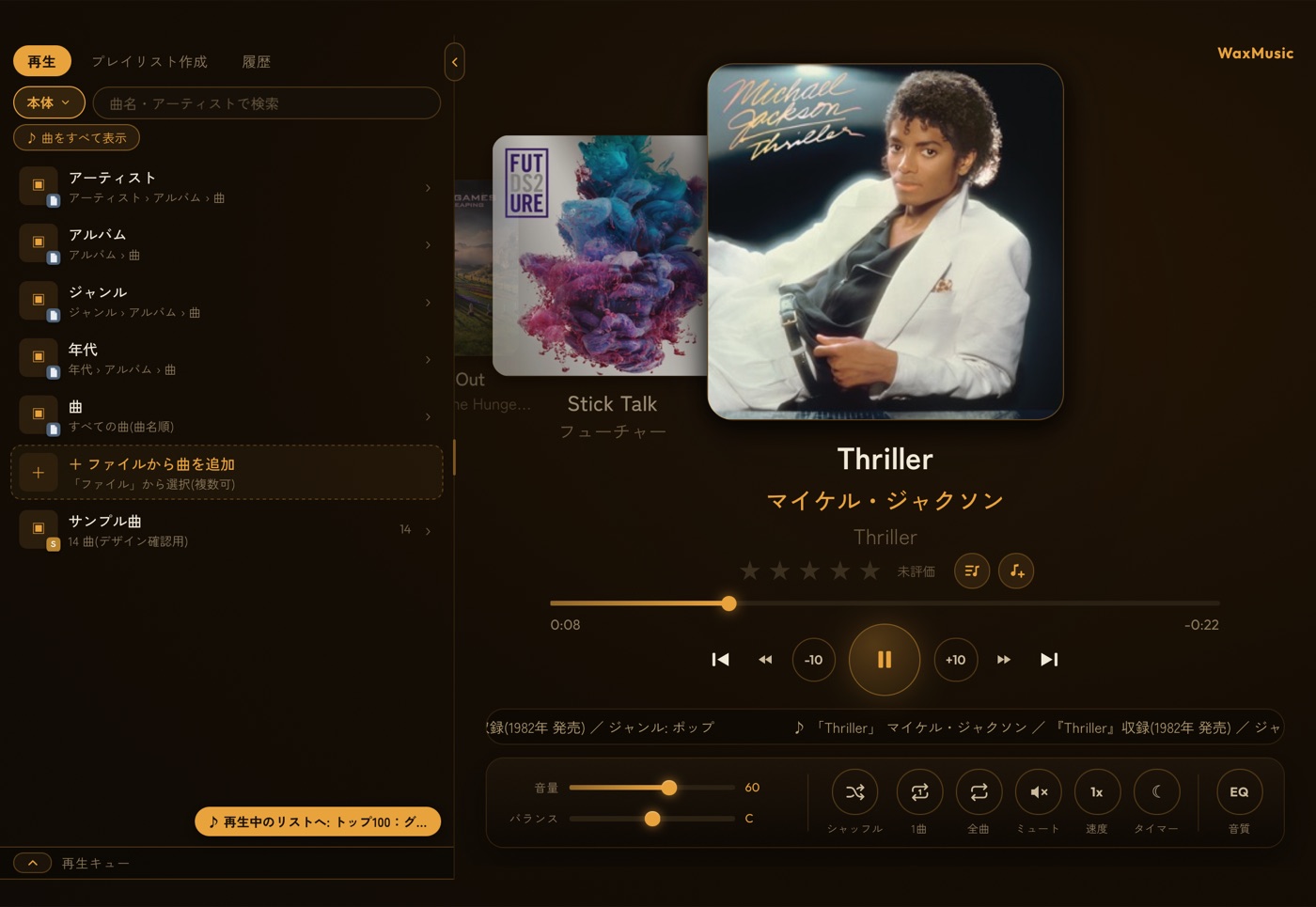
- ライブラリ左上のプルダウンで すべて / 本体 / Apple Music / Podcast を切り替えます。「すべて」は 3 つをまとめて表示し、各行の左下の小さなアイコンで出どころが分かります。
- 本体: 取り込んだ音楽ファイルと、iPhone の「ミュージック」App に入っている曲(購入・同期した曲)。アーティスト / アルバム / ジャンル / 年代 / 曲 から辿れます。
- Apple Music: ホーム(サインイン後)/ チャート / ジャンル から辿れます(→ 9 章)。
- Podcast: 購読中の番組 / 新着 / 続きを聴く / ダウンロード済み / ランキング(→ 11 章)。
検索・絞り込み・並べ替え
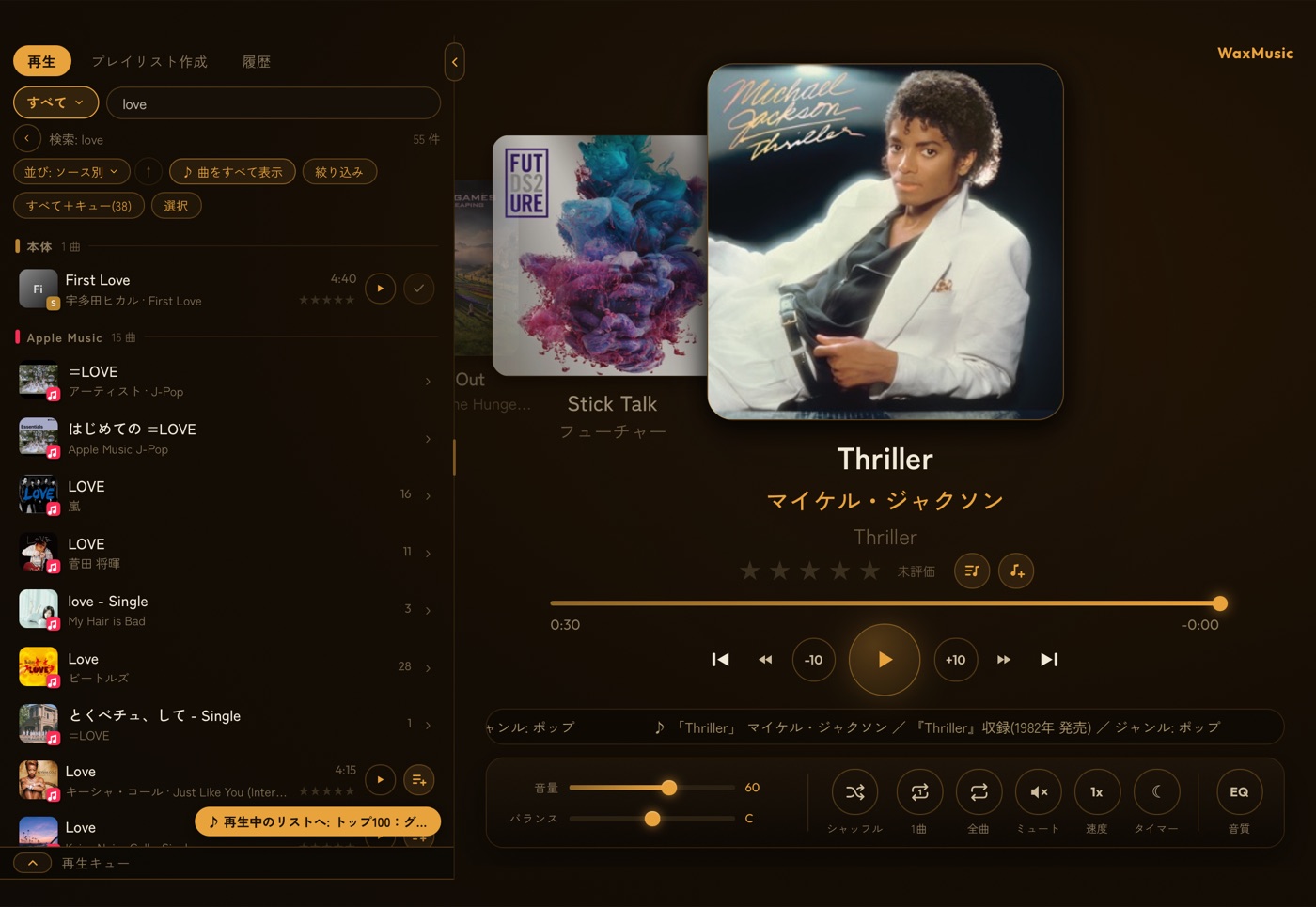
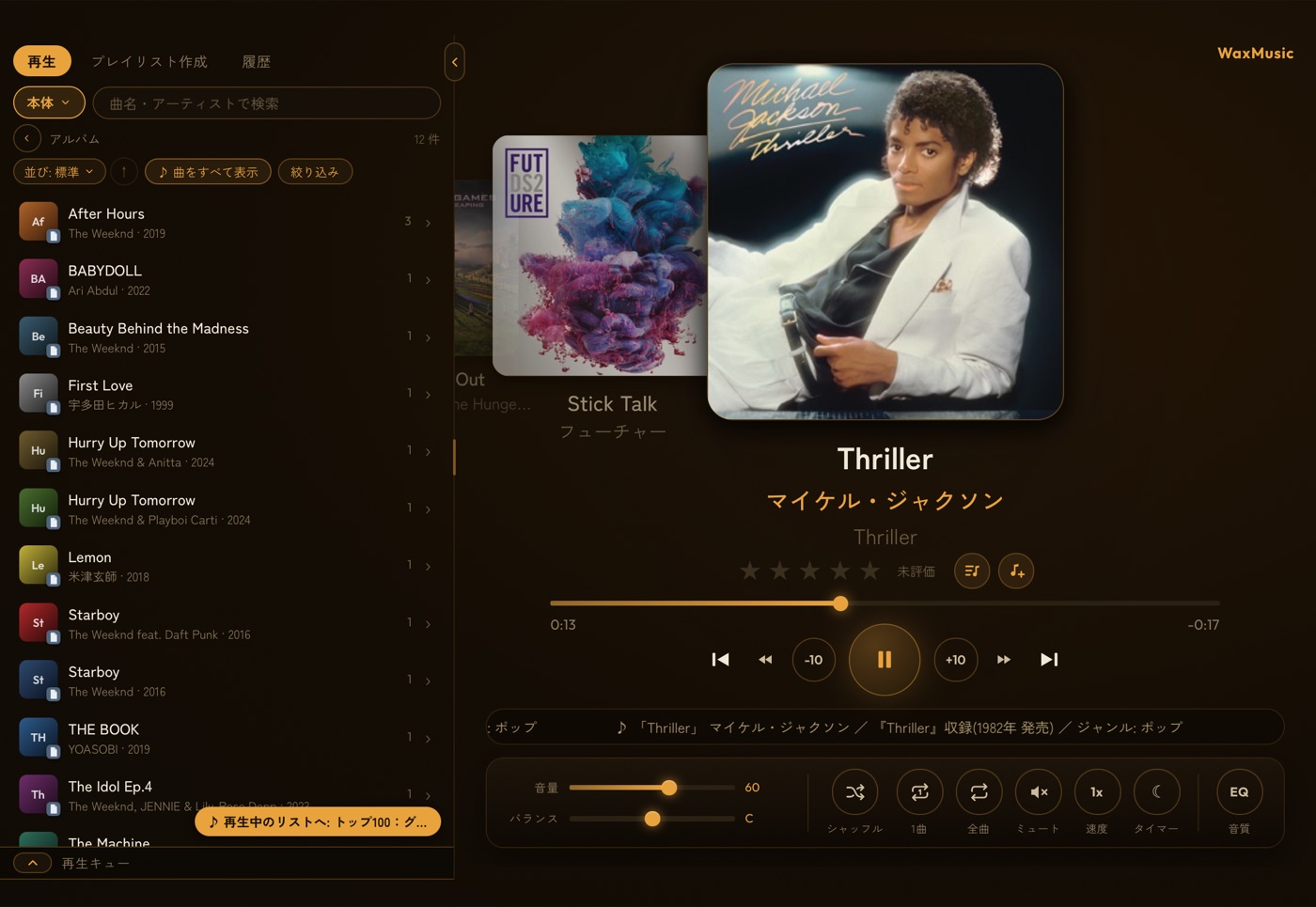
- 上の検索欄に曲名・アーティスト名を入れると、いま選んでいるソースの中を検索します。「すべて」なら本体・Apple Music・Podcast をまとめて検索します。
- 結果のアルバムやプレイリストを開くと、パンくず(経路)に「検索: …」が残り、「‹」で結果へ戻れます。
- 絞り込み: ソース・ジャンル・アーティスト・アルバム・年代で絞れます。条件はチップで表示され、タップで解除できます。
- 並び: …: 曲名・アーティスト・アルバム・長さで並べ替え、横の矢印で昇順・降順を切り替えます。アルバムの中など「標準」の並びは元の曲順です。
- ♪ 曲をすべて表示: アルバムやカテゴリの中の曲を 1 つの一覧にまとめます(例: アーティストの全曲)。
3. 再生する
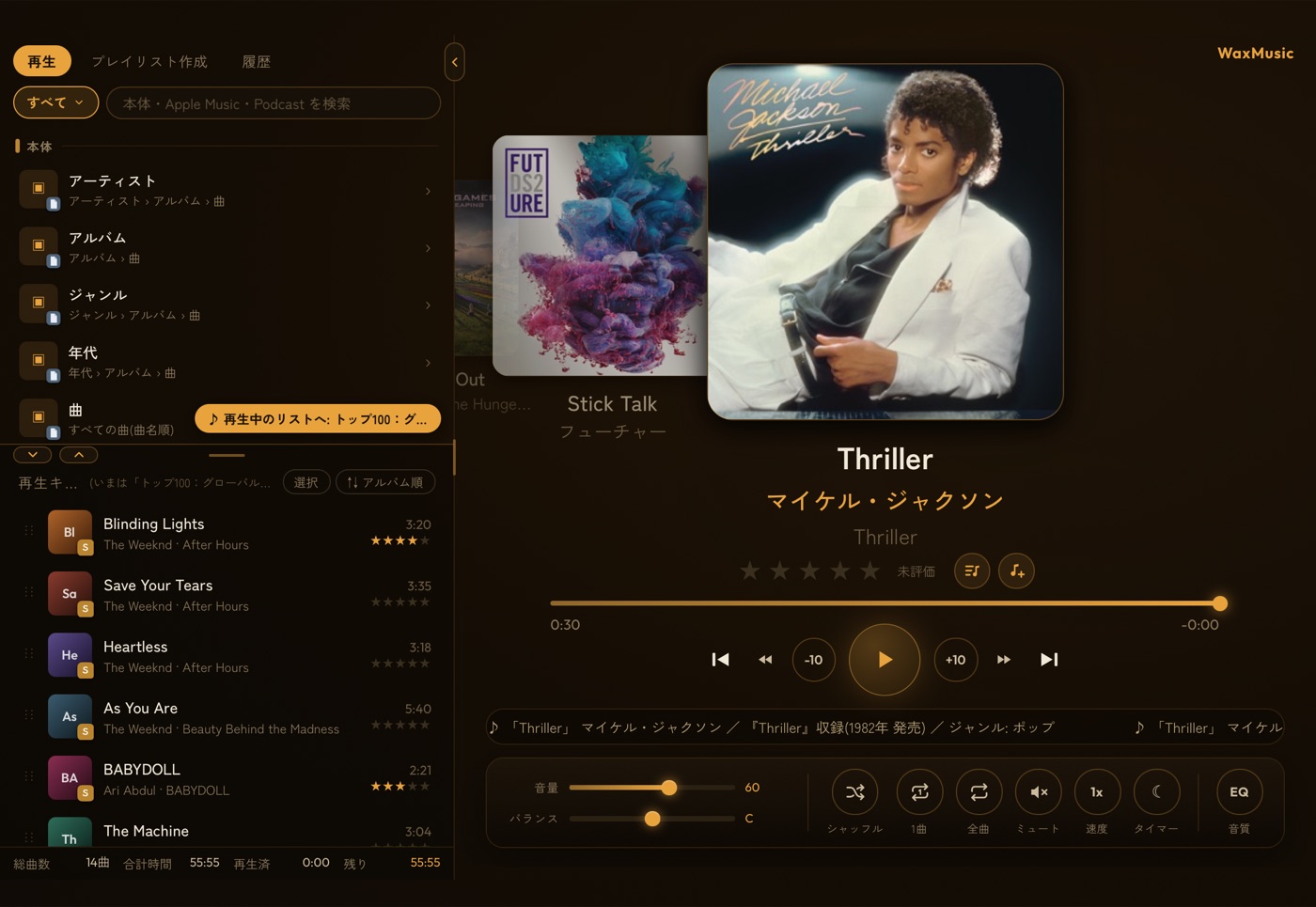
- 曲の行は タップで選択、ダブルタップで再生 です(行の右の ▶ でも再生できます)。再生すると、その一覧(アルバム・検索結果など)が「再生の対象」になり、順に流れます。
- 曲の行の +キュー で、その曲を再生キューの末尾に追加します。一覧の上の「すべて+キュー」で全曲を、「選択」でチェックした曲だけを追加できます。
- 再生キュー(左の下段): ここもタップで選択、ダブルタップで再生です。行を左にスワイプすると削除、右端の「⋮⋮」をドラッグ(または行を長押し)で並べ替えができます。「選択」で複数の曲をまとめて削除、「すべて削除」で再生中の曲以外を消せます(直後なら「元に戻す」)。下の集計に総曲数・合計時間・再生済み・残りが出ます。
- 一覧から再生したあと別の場所を見ているときは、一覧の右上に「♪ 再生中のリストへ」が出ます。タップすると再生中の一覧に戻り、再生中の曲までスクロールします。
再生エリアの操作
- カバーフロー: 左右にスワイプして前後の曲を眺められます。中央のジャケットをタップすると、その曲を再生します。
- 曲のメニュー: 曲名・アーティスト・アルバムの文字をタップすると、「アルバムの曲を表示」「アーティストを表示」でその一覧へ移動できます。
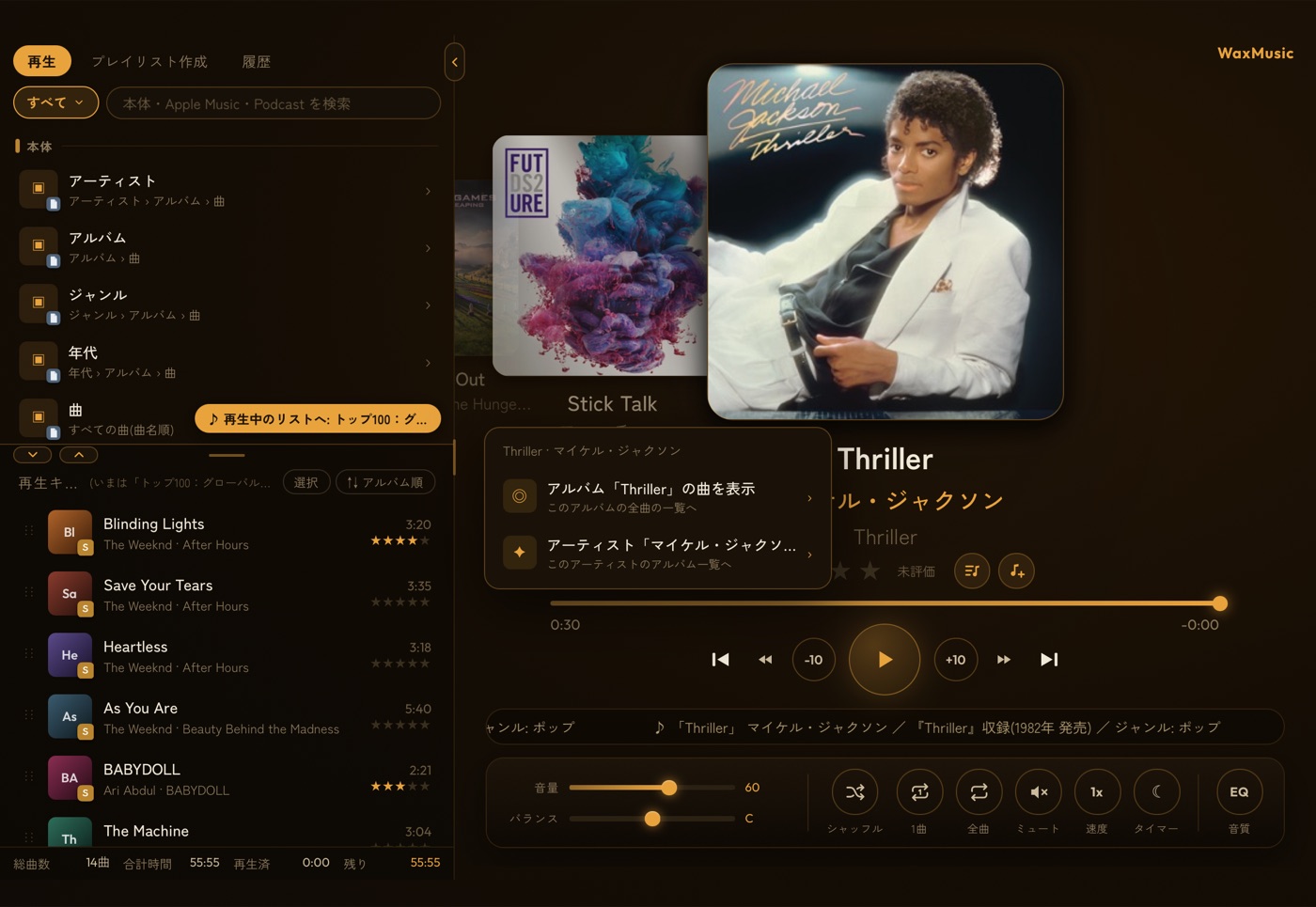
- 星(レート): タップで 1〜5 を付けます。同じ星をもう一度タップすると解除します。一覧の星も同じです。
- 進行バー: ドラッグまたはタップで再生位置を変えます。
- 再生ボタンの両脇: ⏮ 前の曲(3 秒以上再生していたら曲の先頭へ)/ ⏭ 次の曲、-10 / +10 で 10 秒(Podcast は 15 / 30 秒)、◂◂ ▸▸ は押している間だけ早送り・巻き戻しです。
- 曲の下を流れる テロップ には、曲の情報や豆知識(AI による自動生成)が出ます。設定でオフにできます。
- +プレイリストへ(星の横のボタン): いま流れている曲をプレイリストに追加します。
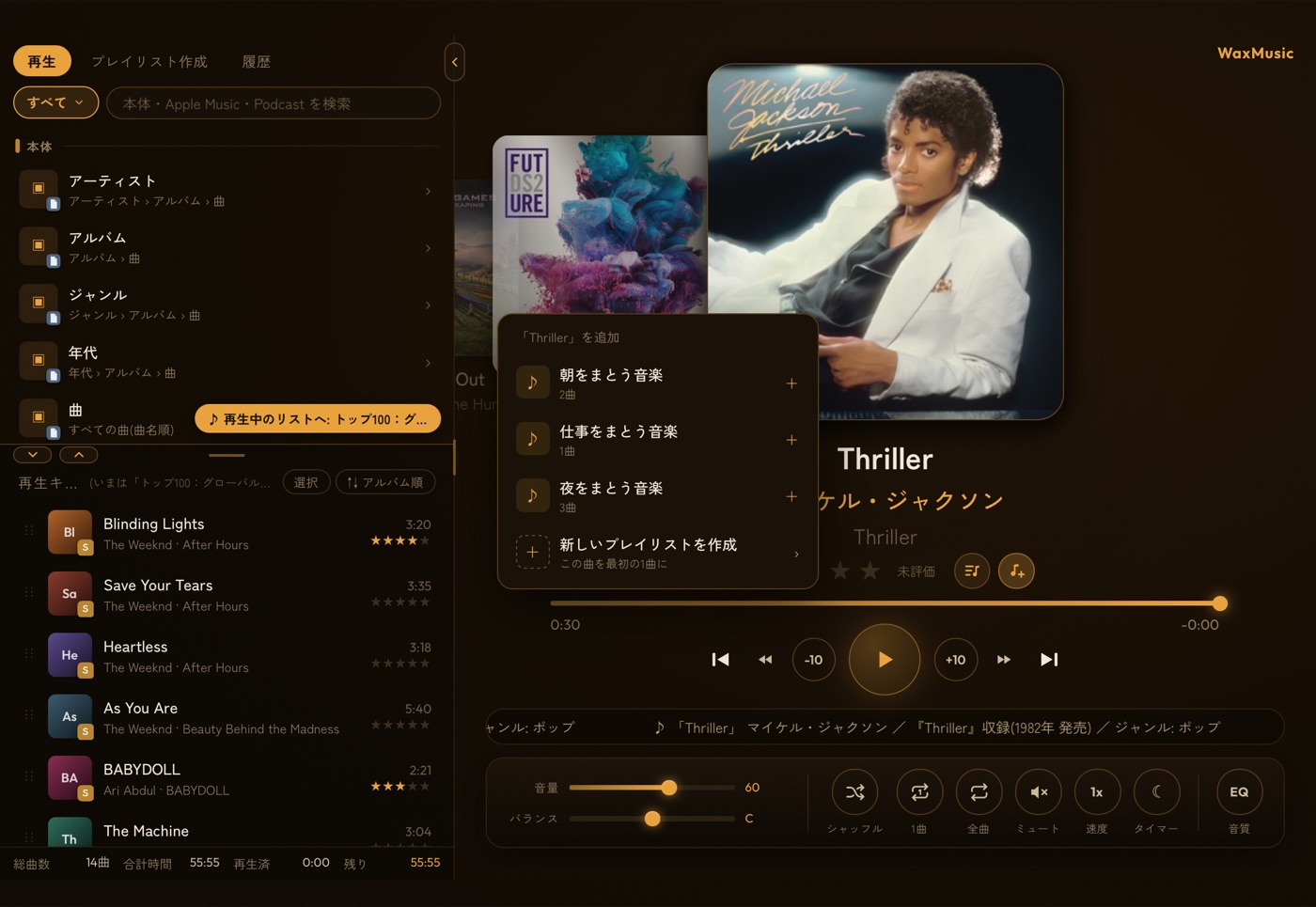
- 画面を消したり他のアプリを開いたりしても再生は続きます。ロック画面や Bluetooth 機器のボタンからも操作できます。
4. コントロール
- 音量(端末の音量と連動)/ バランス(左右)。
- シャッフル(残りのキューをランダムに)/ 1曲(この曲を繰り返す)/ 全曲(キューを最初から繰り返す)/ ミュート。
- 速度: タップするたびに 1 → 1.25 → 1.5 → 1.75 → 2 → 0.75 倍(音程は変わりません)。音楽・Podcast 共通です。
- タイマー(スリープタイマー): オフ → 15 分 → 30 分 → 60 分 → 曲の終わり。時間になると再生が止まります。
- 音質: 音質調整パネルを開閉します。
- 狭い画面では、コントロール左の「‹」で音量以外を畳めます。
5. 歌詞
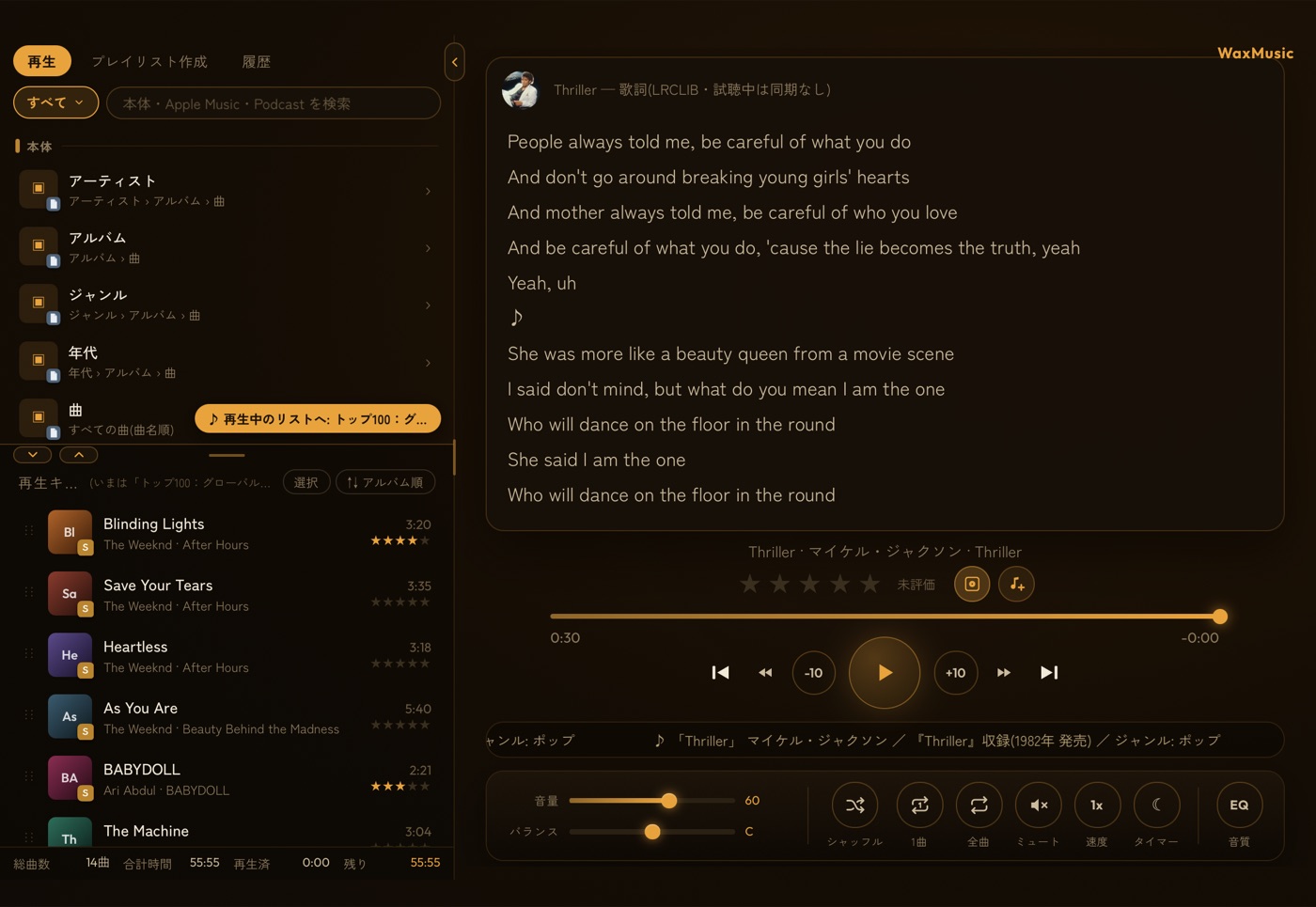
- 星の横の歌詞ボタンで、ジャケットの代わりに歌詞を表示します。曲ファイルに歌詞が入っていればそれを、無ければ公開データベース(LRCLIB)から探します。時刻付きの歌詞は再生に合わせて行が進みます(30 秒プレビューの間は同期しません)。
- 設定の「歌詞をネットから取得」をオフにすると、ファイル内の歌詞だけを表示します。
- Podcast では、歌詞の代わりに番組ノートを表示します。
6. プレイリスト作成
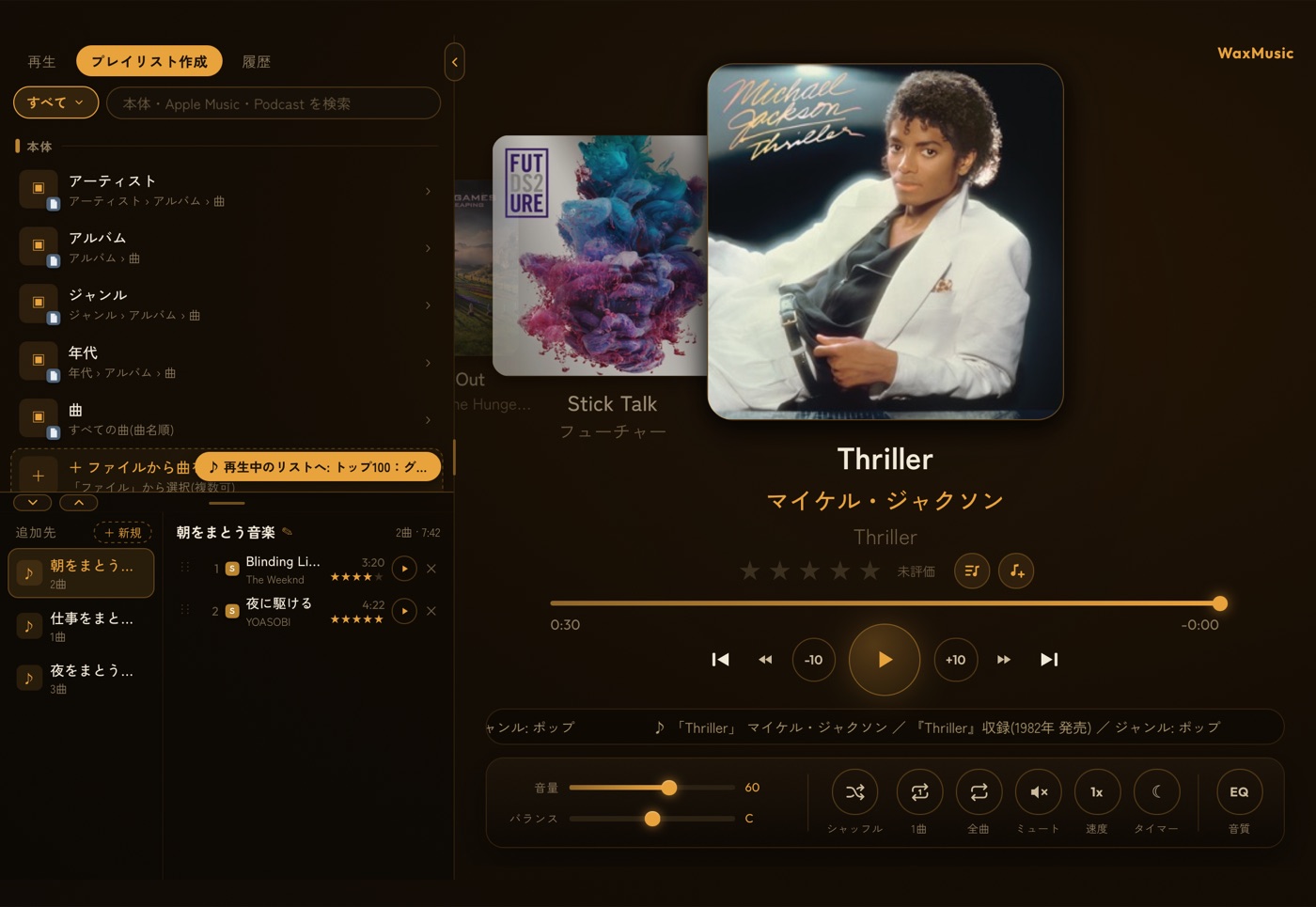
- 「プレイリスト作成」タブでは、上の欄で曲を探し、曲の行の +追加 で下の欄のプレイリストに追加します(選択中の曲の直下に入ります)。「すべて+追加」「選択」も使えます。
- 下の欄の「追加先」でプレイリストを選びます。「+ 新規」で新しいプレイリストを作成、プレイリスト名をタップするとその場で名前を変更できます(Enter で確定)。
- プレイリストの曲は、ダブルタップで再生(そのプレイリストが再生の対象になります)、「⋮⋮」のドラッグで並べ替え、左スワイプで削除できます。
- プレイリストは端末に保存され、次回起動時も残ります。
7. 音質調整
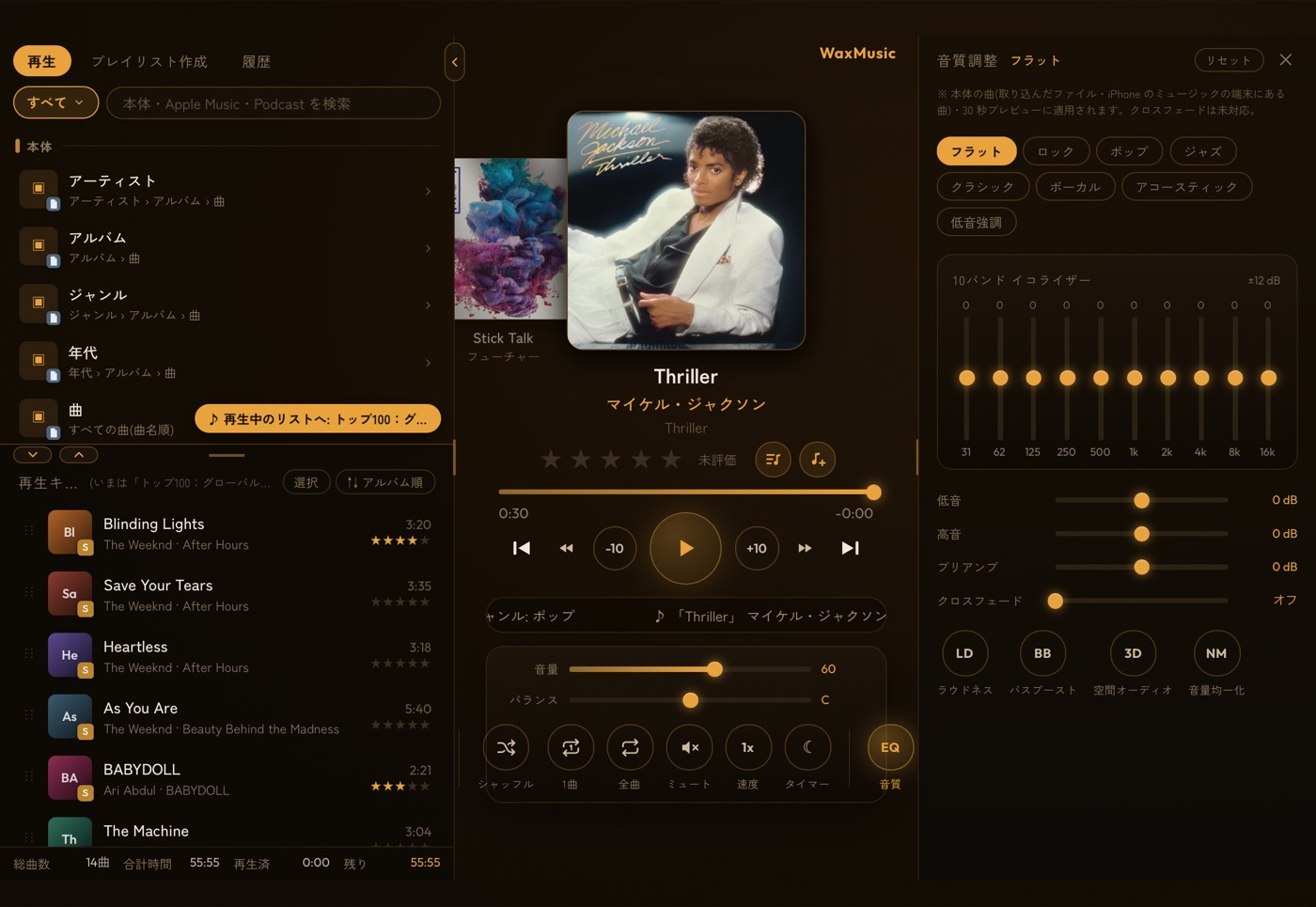
- プリセット: フラット / ロック / ポップ / ジャズ / クラシック / ボーカル / アコースティック / 低音強調。
- 10 バンド イコライザー、プリアンプ、低音・高音、スイッチ(ラウドネス: 小音量時に低音・高音を補正、バスブースト、空間オーディオ、音量均一化)。「リセット」で元に戻します。
- 効く範囲: 本体の曲(取り込んだファイル、iPhone のミュージックで端末にある DRM 無しの曲)と 30 秒プレビュー。Apple Music のフル再生、クラウドのみ・DRM 付きの曲、ストリーミング再生の Podcast には効きません(パネルに理由が表示されます)。
8. 履歴
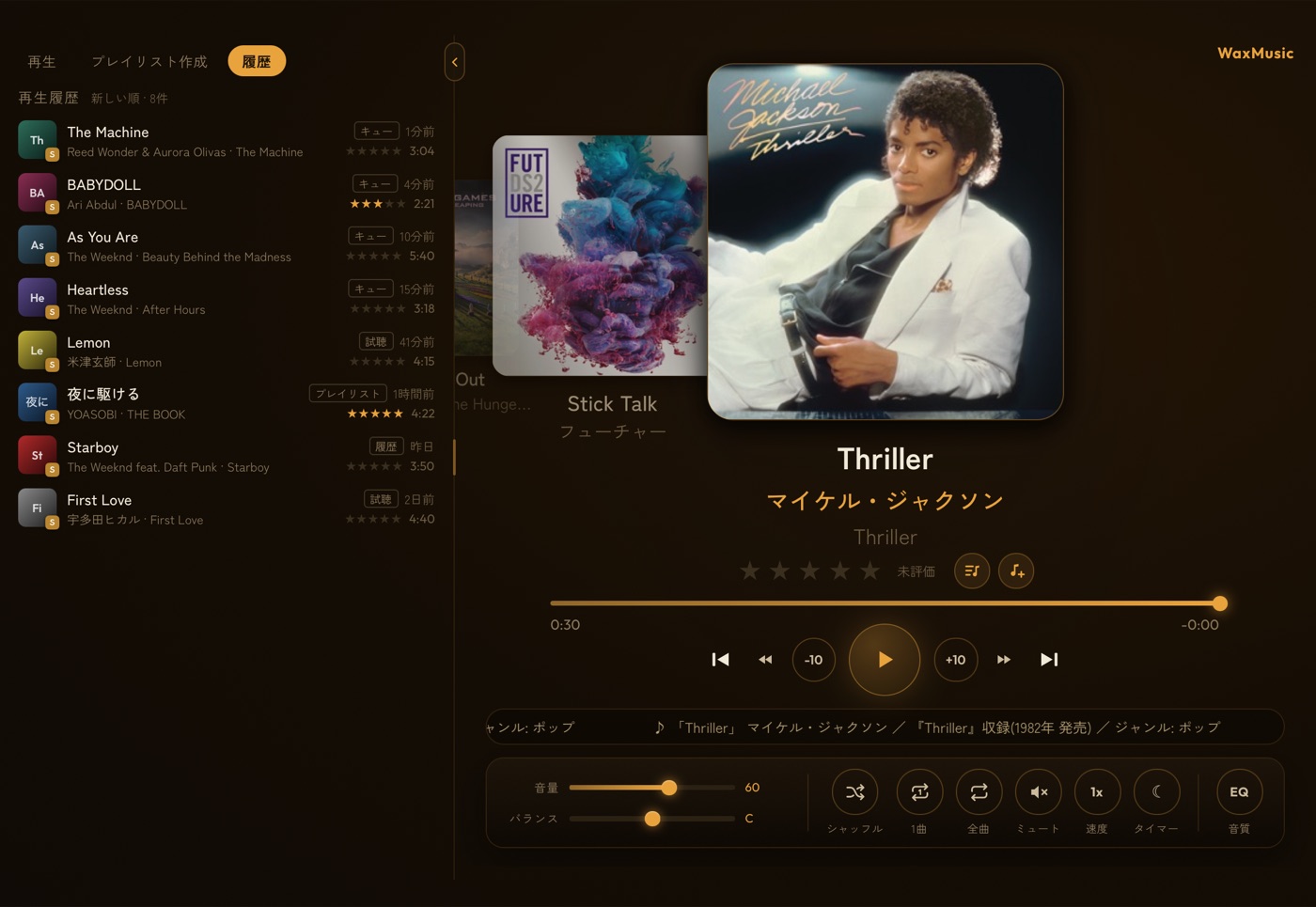
- 「履歴」タブに、再生した曲が新しい順に並びます(どこから再生したかのラベル付き)。ダブルタップでその曲を再生します。
9. Apple Music
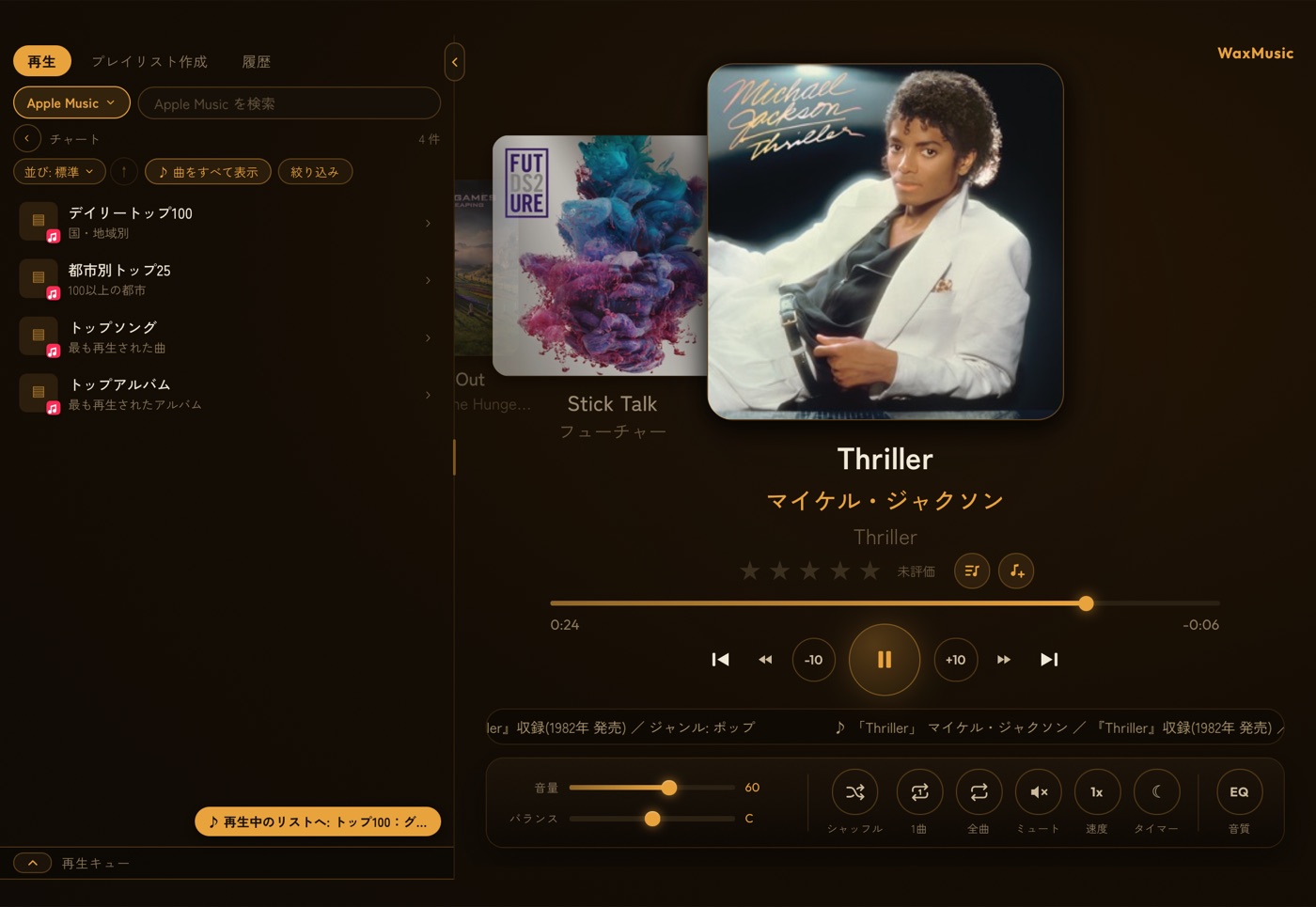
- サインインしなくても、チャート(デイリートップ 100 / 都市別トップ 25 / トップソング / トップアルバム)・ジャンル・検索を見て、30 秒のプレビューを再生できます。
- 設定(ロゴをタップ)の「アカウント」で Apple Music にサインイン すると、ホーム(あなたへのピックアップ・最近再生)が表示され、Apple Music の購読があればフル再生できます。サインインは端末の Apple ID で行い、アプリがパスワードを扱うことはありません。
- Android では、サインインに Apple Music アプリ(Google Play)のインストールが必要です。
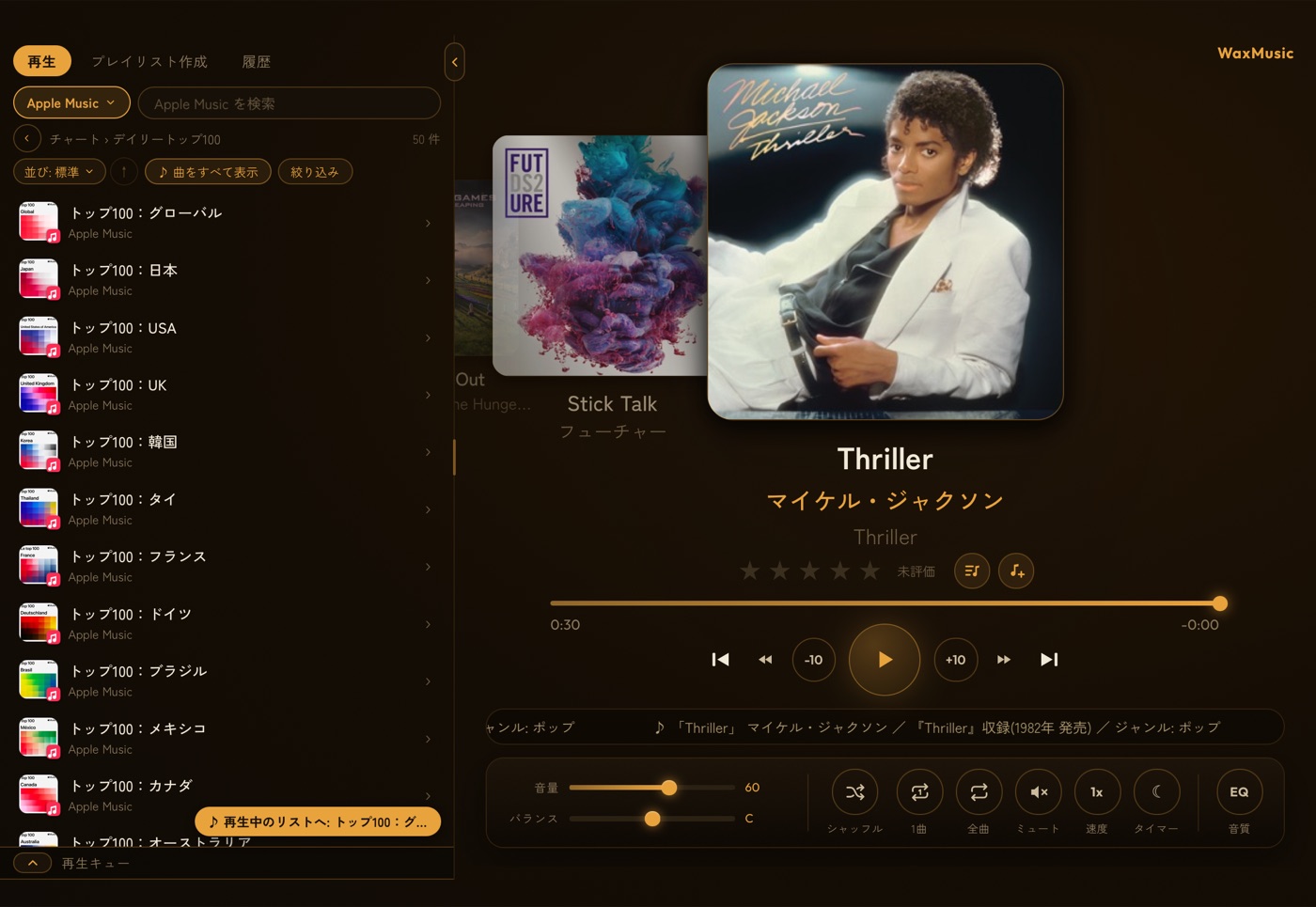
10. 本体の音楽ファイル・iPhone のミュージック
- iPhone のミュージック: 「ミュージック」App に入っている曲(購入・PC から同期した曲)は、最初にアクセスを許可すると「本体」に表示されます。端末にある曲はイコライザ付きで再生され、クラウドのみの曲はミュージックのプレイヤーで再生します(Apple Music の購読か iCloud ミュージックライブラリが必要)。
- ファイルの取り込み(iOS): 「本体」の「曲を追加」から、「ファイル」App のファイルを複数選択して取り込みます。アプリ内にコピーされるので、元のファイルを消しても再生できます。
- Android: 端末内の音楽ファイルを自動で一覧にします。ファイル選択からも追加できます。
- 対応形式は端末が再生できる形式(MP3 / AAC / M4A / FLAC / WAV など)です。
11. Podcast
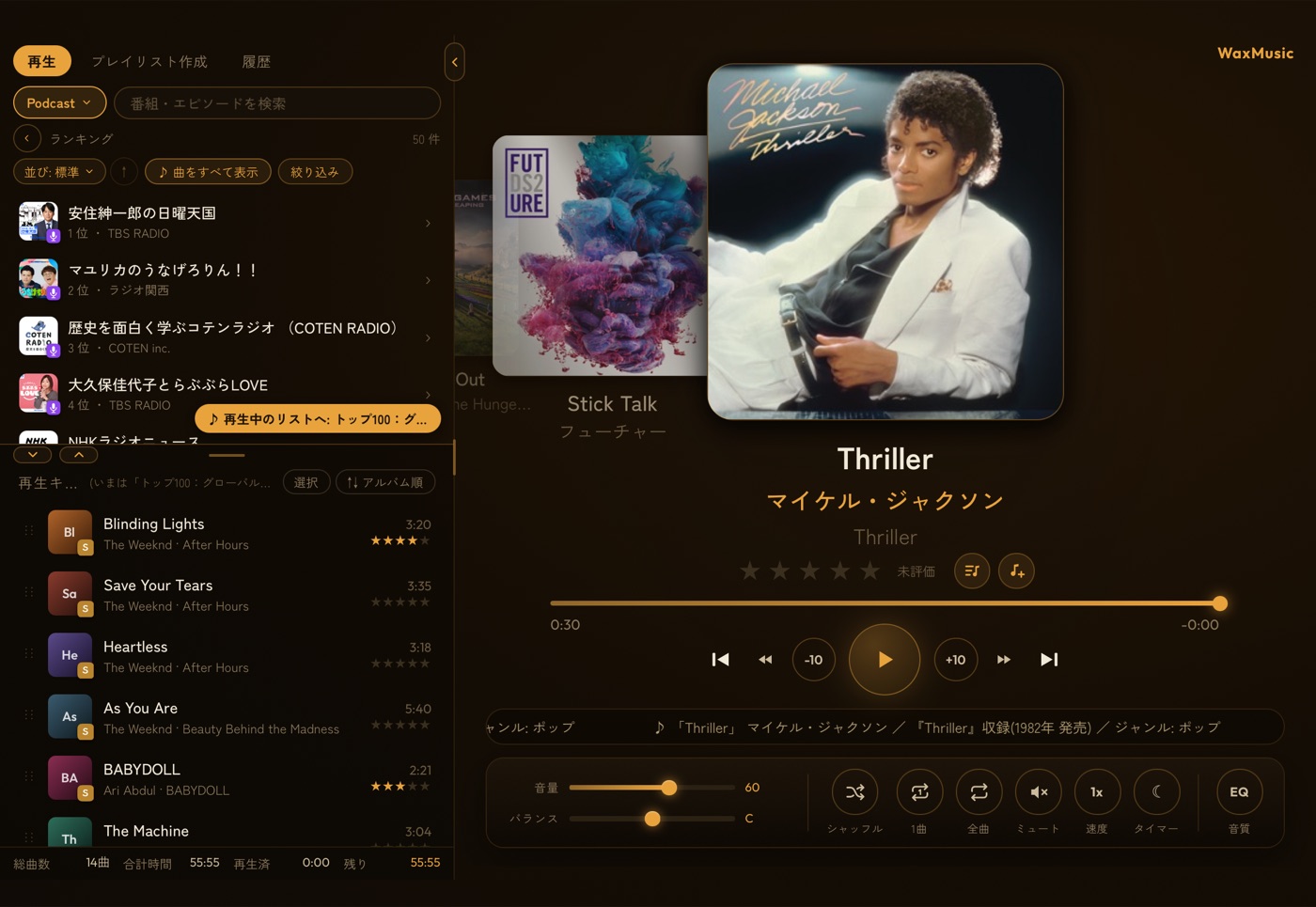
- 「Podcast」ソースで番組を検索するか、「ランキング」から番組を開きます。番組の「購読」で「購読中の番組」に並び、「新着エピソード」に最新回が集まります。
- エピソードは音楽と同じ操作で再生・キュー追加・プレイリスト追加ができます。再生位置を覚えているので、「続きを聴く」から途中再開できます。
- エピソードの行の「ダウンロード」で端末に保存すると、電波が無くても聴けます(ダウンロード済みの行を長押しで削除)。
12. 設定
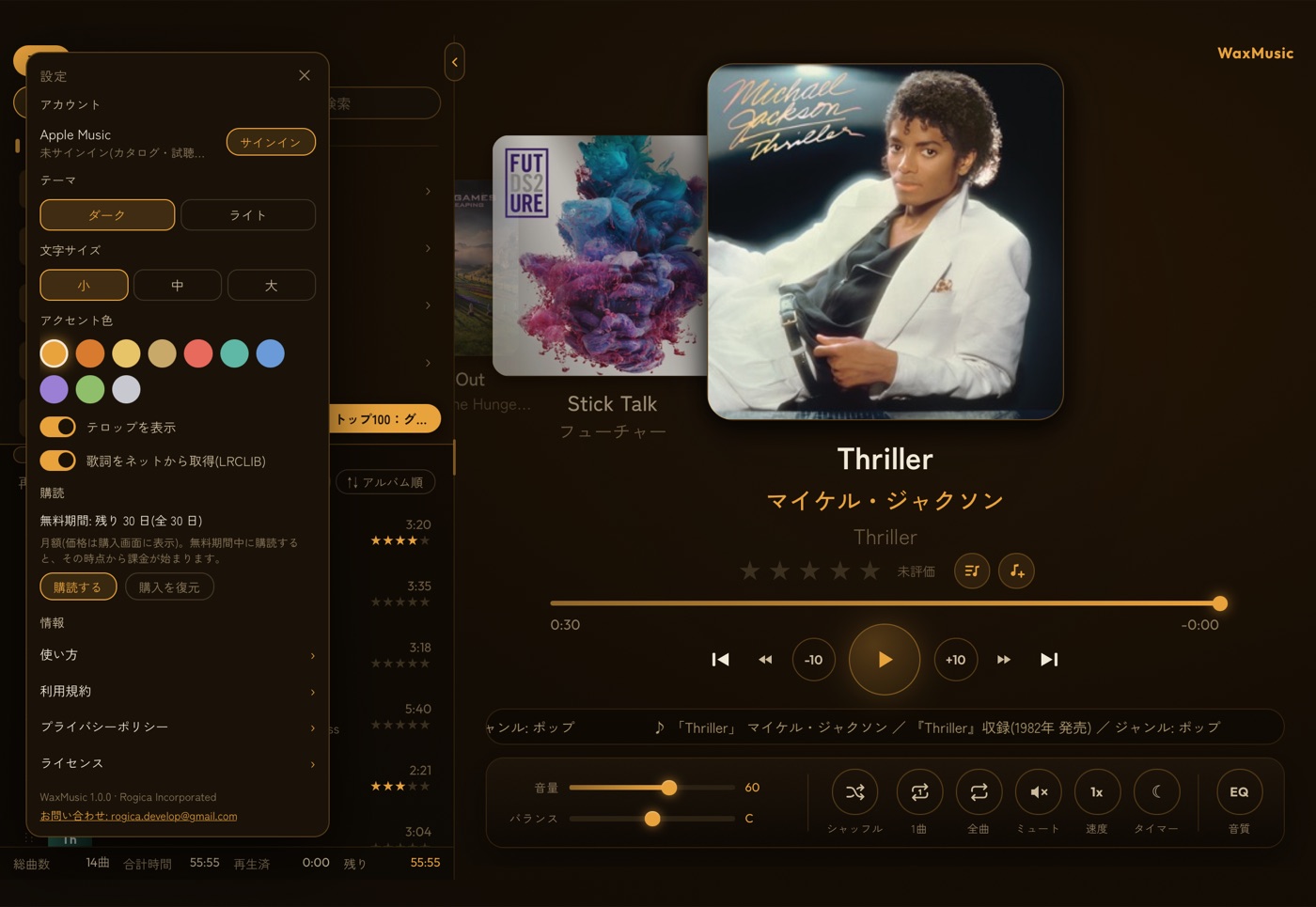
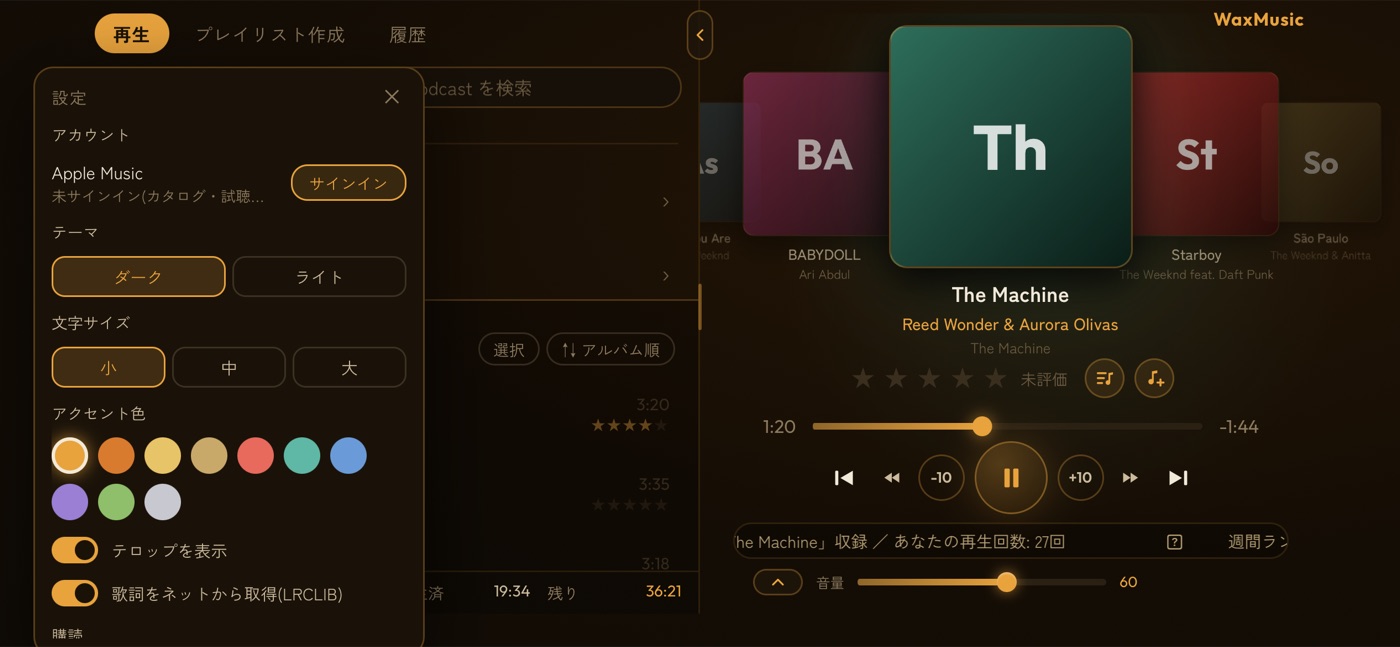
- 再生エリア右上の WaxMusic のロゴ をタップすると設定が開きます。
- アカウント: Apple Music のサインイン / サインアウト。
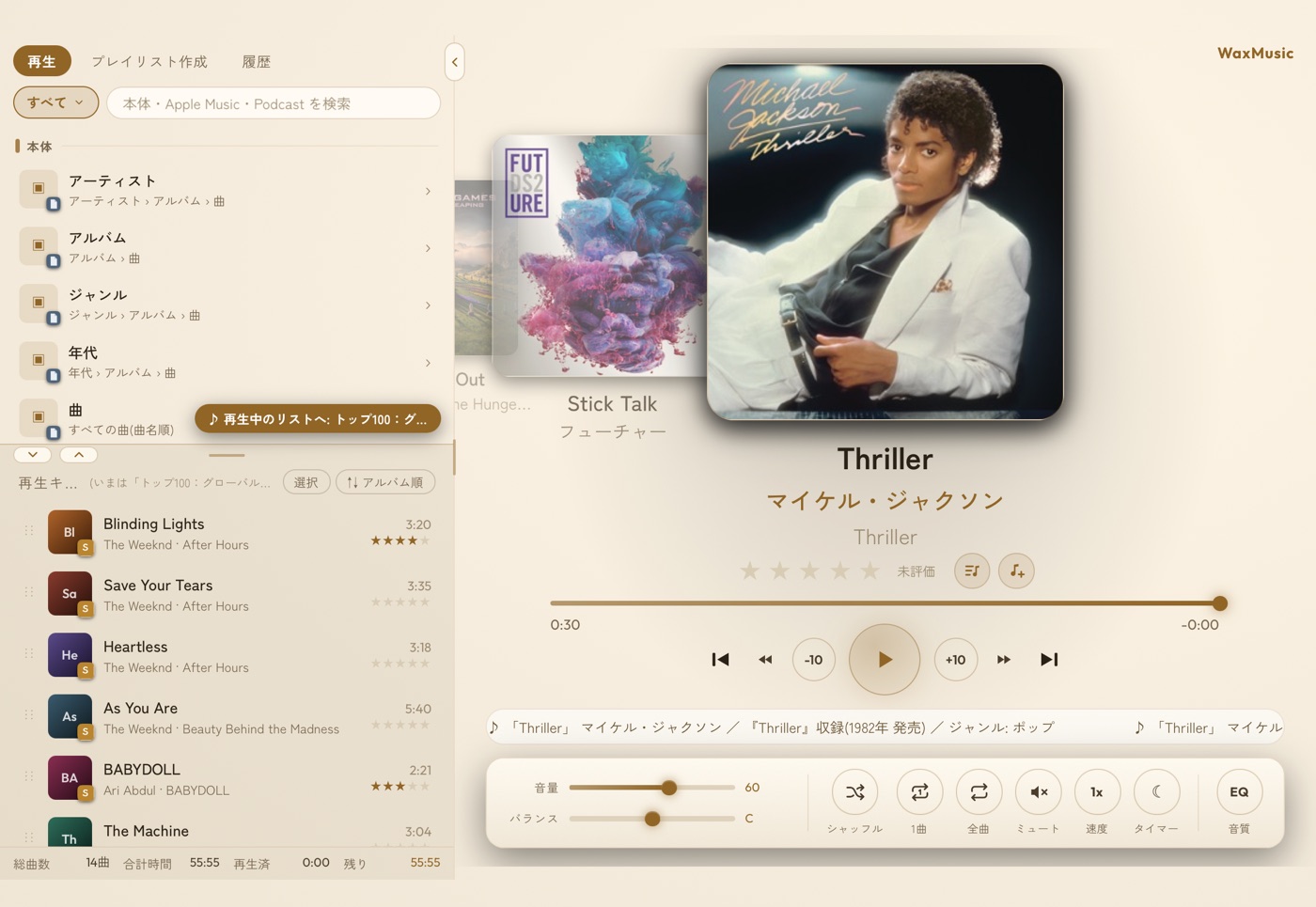
- テーマ: ダーク / ライト。文字サイズ: 小 / 中 / 大。アクセント色: 10 色。
- テロップを表示、歌詞をネットから取得(LRCLIB) のオン・オフ。
- 購読: 無料期間の残り日数、購読する / 購入を復元 / 購読を管理(→ 13 章)。
- 情報: 使い方、利用規約、プライバシーポリシー、ライセンス、バージョン、お問い合わせ。
13. 無料期間と購読
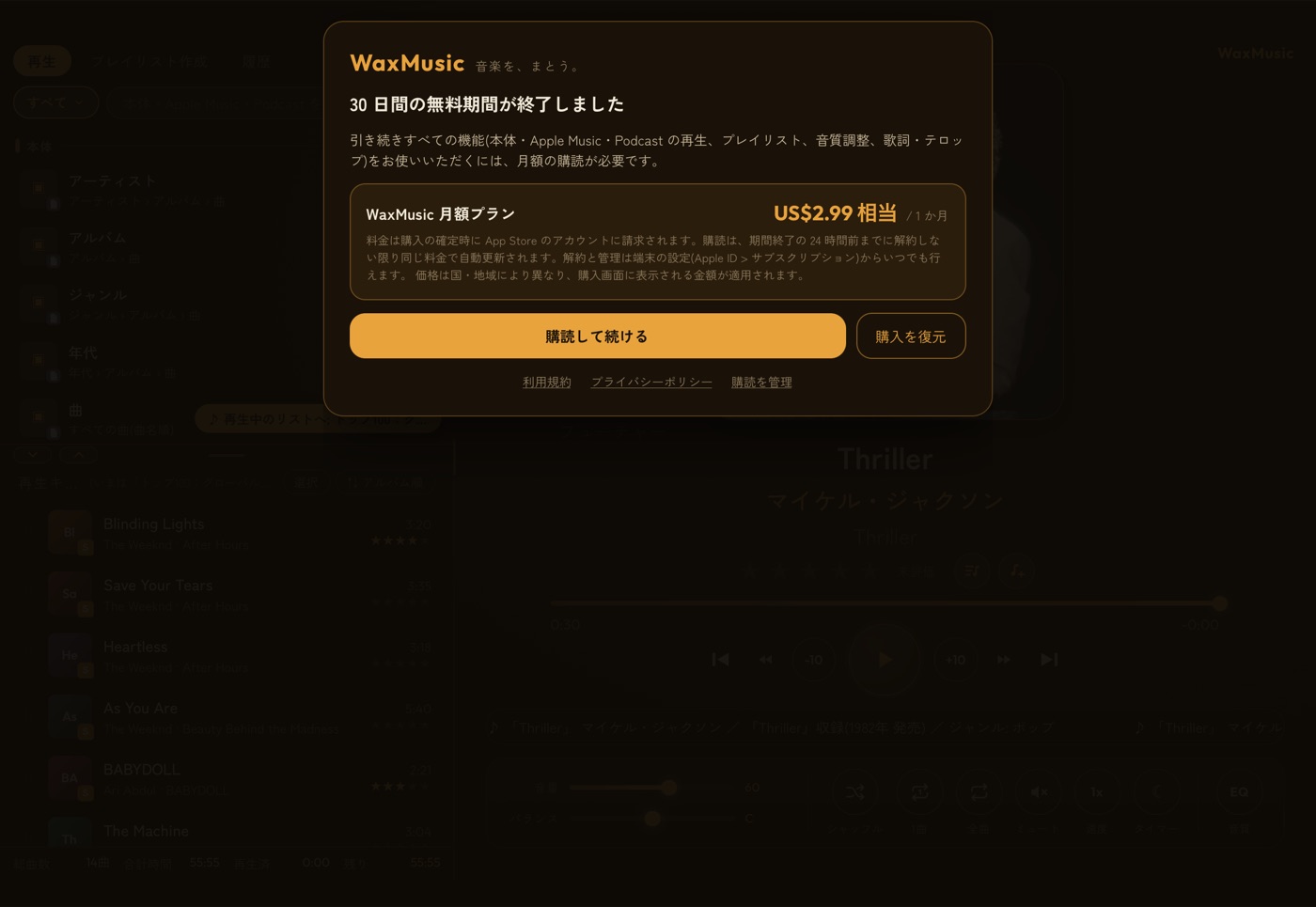
- 初回起動から 30 日間 は、すべての機能を無料で使えます。残り日数は設定の「購読」に表示されます。
- 無料期間が終わると購読画面が表示されます。「購読して続ける」で月額プランを購入すると、すぐに続きが使えます。価格は購入画面に表示される金額(国・地域により異なります)です。
- 購読は App Store / Google Play のアカウントで決済され、期間終了の 24 時間前までに解約しない限り毎月自動で更新されます。解約と管理は端末の設定(iOS: 設定 > Apple ID > サブスクリプション / Android: Google Play > お支払いと定期購入 > 定期購入)から行えます。アプリを削除しても購読は解約されません。
- 機種変更やアプリの入れ直しで購読が反映されないときは、同じストアのアカウントでサインインした状態で「購入を復元」をタップしてください。
- 無料期間中に購読を開始すると、その時点から課金が始まります。
14. iPhone での表示
- 画面が狭いので、カバーフローは小さめ、コントロールは 1 行です。設定は縦にスクロールできます。
- 曲エリアの境目のドラッグ、「‹」での折りたたみ、コントロールの折りたたみで、見たい部分を広く使えます。
縦向きで使う
- iPhone を縦に持つと、上に再生エリア、下に曲エリア(再生 / プレイリスト作成 / 履歴)が並びます。境目をドラッグすると高さの割合を変えられます。
- 境目の左の「⌃」で再生エリアを畳むと、曲名と再生 / 前 / 次だけの 1 行(ミニプレーヤー)になり、曲を探したりプレイリストを作るときに曲エリアを広く使えます。「⌄」で戻ります。
- 境目の右の「⌄」で曲エリアを畳むと、再生エリアだけの表示になります。左下の「⌃」で戻ります。
- 音質調整は画面の下から出てきます。外側をタップすると閉じます。
- 車載などで横向きのまま使いたいときは、設定の「画面の向き」を「横固定」にしてください(既定は「自動」)。
15. 困ったときは
- 音が出ない: 本体の曲は音源ファイルが端末にある曲だけ再生できます(iPhone の「ミュージック」でクラウドにしかない曲はダウンロードしてください)。Apple Music の曲がプレビューしか鳴らない場合は、サインインと購読の状態を設定で確認してください。
- Apple Music にサインインできない: 端末の「ミュージック」App で Apple ID にサインインし、設定 > WaxMusic > 「メディアと Apple Music」が許可になっているか確認してください。
- イコライザが効かない: 7 章の「効く範囲」を確認してください。パネルに理由が表示されます。
- 購読が反映されない: 設定の「購入を復元」。それでも直らないときは、お問い合わせ先(設定 > 情報)までご連絡ください。
- 歌詞が出ない: 設定の「歌詞をネットから取得」がオンか、曲名・アーティストが正しいかを確認してください。見つからない曲もあります。